Controller
Il Controller è un’applicazione web utilizzata per:
- amministrare le code
- configurare i servizi
- gestire gli sportelli
- avanzare i ticket
È accessibile qui.
Accesso al Controller
Al primo accesso l’applicazione richiede l’inserimento delle seguenti credenziali:
- Organizzazione
- Password
Devono essere utilizzate le stesse credenziali di accesso di Pharmadigital.
Una volta effettuato il login, il Controller recupera automaticamente da Pharmadigital tutte le code configurate come risorsa Elimina Code.
Schermata principale del Controller
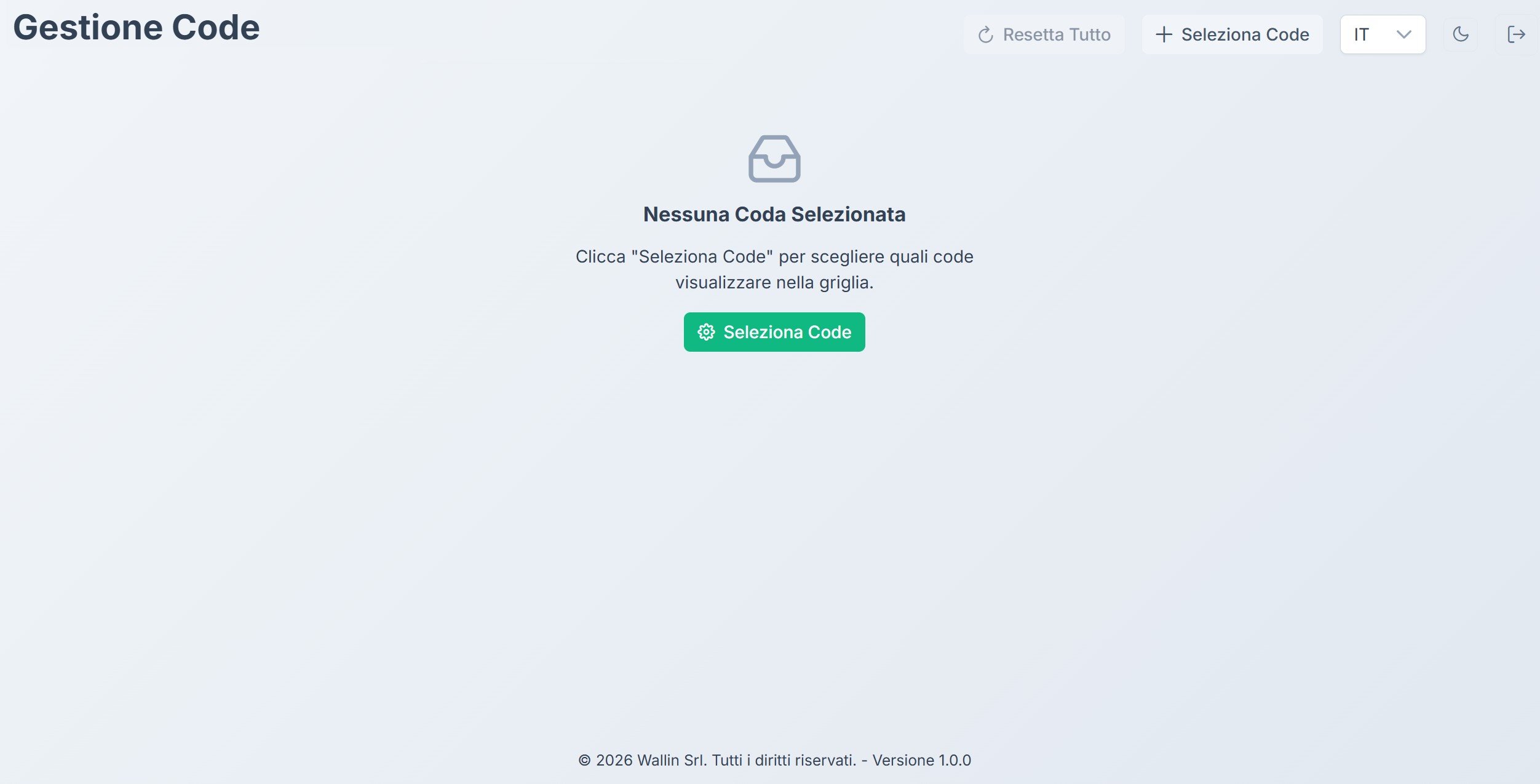
Dopo aver effettuato l’accesso al Controller, viene mostrata la schermata principale per la gestione delle code.
Se non è ancora stata selezionata alcuna coda, il sistema visualizza il messaggio:
"Nessuna Coda Selezionata"
Per iniziare a lavorare è necessario selezionare una o più code da visualizzare.
Barra superiore
Nella parte superiore della schermata sono presenti alcuni controlli principali.
Seleziona Code
Permette di scegliere quali code visualizzare nella schermata principale.
Resetta Tutto
Ripristina lo stato delle code visualizzate, azzerando eventuali selezioni o configurazioni temporanee.
Selettore lingua
Consente di cambiare la lingua dell’interfaccia.
Impostazioni
Permette di accedere alle impostazioni del Controller.
Logout
Consente di uscire dall’applicazione.
Selezione delle code
Per selezionare le code da gestire:
- Premi il pulsante Seleziona Code
- Scegli le code che desideri visualizzare
- Conferma la selezione
Le code selezionate verranno mostrate nella griglia principale del Controller, da cui sarà possibile gestire i ticket e avanzare la coda.
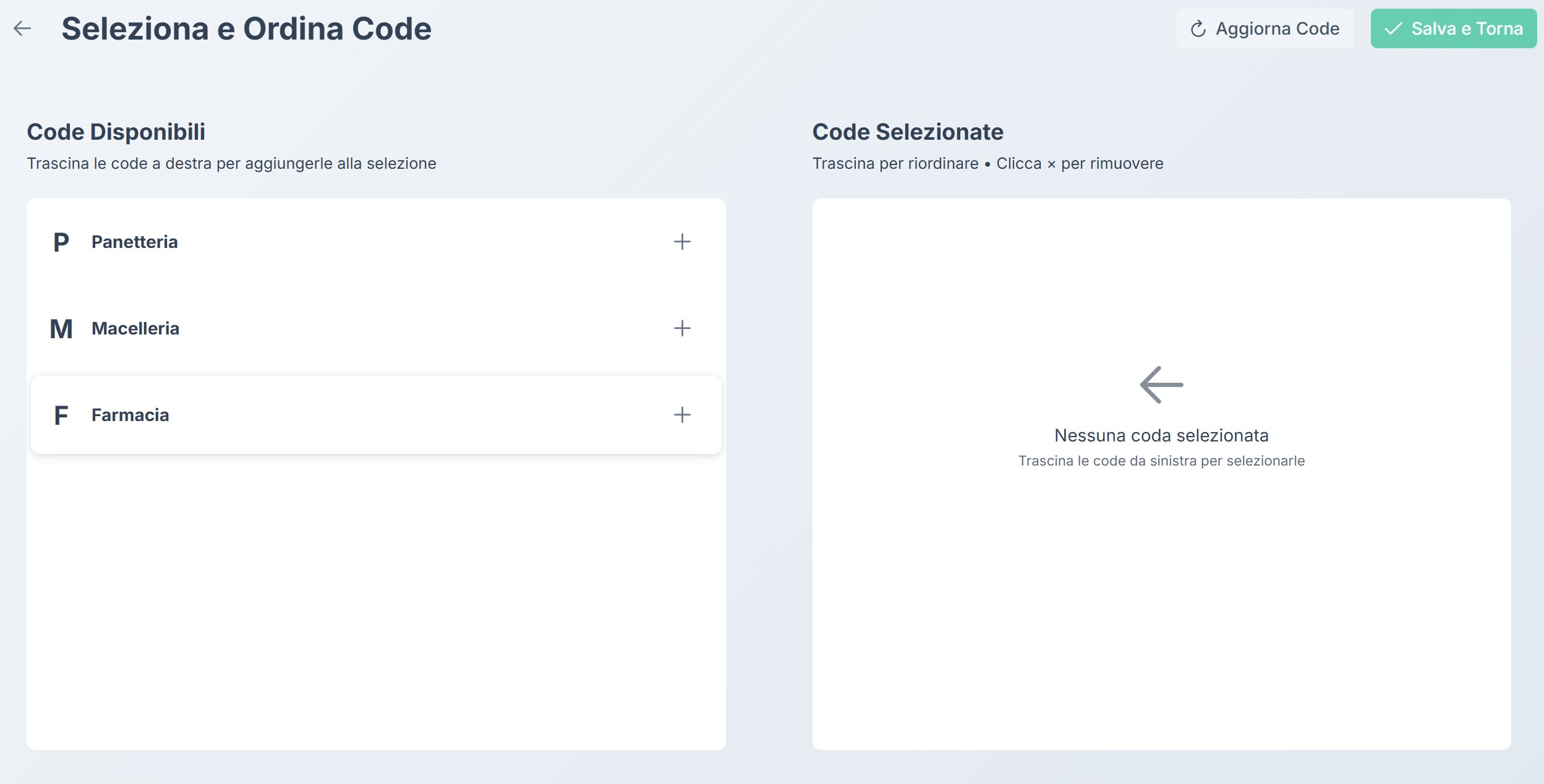
Questa schermata è divisa in due aree principali.
Code disponibili
Nella parte sinistra sono mostrate tutte le code disponibili configurate in Pharmadigital.
Ogni riga rappresenta una coda e mostra:
- Codice della coda (es. P, M, F)
- Nome del servizio (es. Panetteria, Macelleria, Farmacia)
Per aggiungere una coda alla selezione è possibile:
- premere il pulsante +
- oppure trascinare la coda verso destra
Code selezionate
Nella parte destra vengono mostrate le code selezionate che saranno visualizzate nella schermata principale del Controller.
È possibile:
- trascinare le code per modificarne l’ordine
- premere × per rimuovere una coda dalla selezione
L’ordine delle code in questa sezione determina l’ordine di visualizzazione nella griglia del Controller.
Aggiorna Code
Il pulsante Aggiorna Code permette di ricaricare l’elenco delle code disponibili dal sistema.
Questa funzione è utile se nuove code sono state create in Pharmadigital.
Salva e Torna
Dopo aver selezionato le code desiderate:
- premi Salva e Torna
- il Controller tornerà alla schermata principale
- le code selezionate verranno mostrate nella griglia di gestione.
Schermata operatore
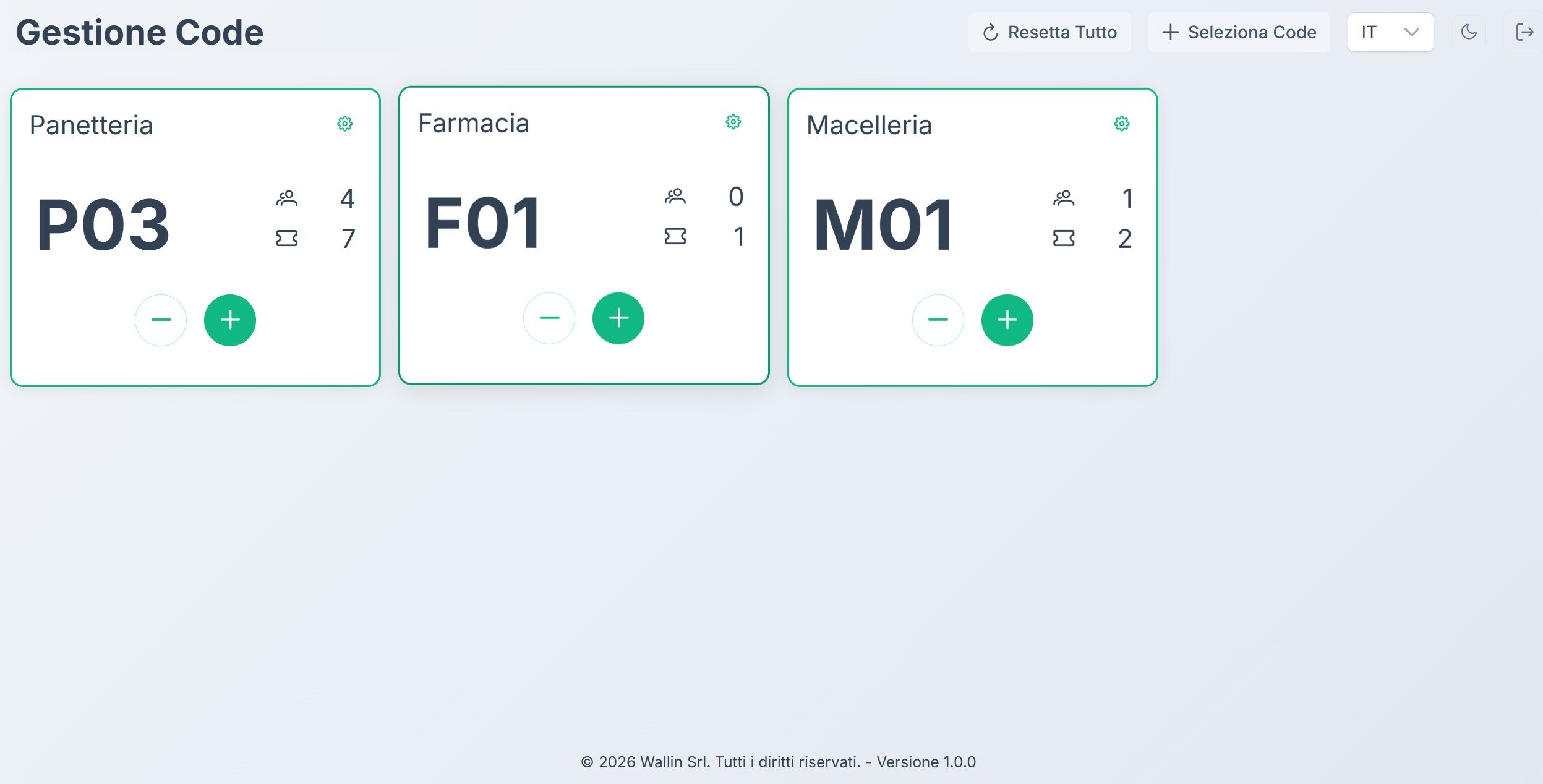
Dopo aver selezionato le code, la schermata principale del Controller mostra il pannello operatore, che consente di gestire e avanzare i ticket in attesa.
Ogni coda selezionata viene visualizzata come una scheda indipendente.
Struttura della scheda coda
Ogni scheda rappresenta una coda e contiene le principali informazioni operative.
Nome del servizio
Nella parte superiore della scheda è mostrato il nome del servizio (ad esempio Panetteria, Farmacia, Macelleria).
Numero corrente
Il numero grande al centro rappresenta il ticket attualmente in gestione o appena chiamato.
Esempio:
P03
dove:
- P è il prefisso della coda
- 03 è il numero del ticket.
Persone in attesa
L'icona con le persone indica il numero di clienti attualmente in attesa nella coda.
Ticket serviti
L'icona del ticket indica il numero di ticket già serviti.
Controlli operatore
Nella parte inferiore della scheda sono presenti i controlli principali.
Avanza ticket
Il pulsante + permette di:
- chiamare il prossimo ticket
- avanzare la coda.
Quando viene premuto:
- il numero successivo viene chiamato
- il numero viene mostrato sui monitor tramite la risorsa Elimina Code
- il ticket viene segnato come servito.
Torna indietro
Il pulsante − permette di tornare al ticket precedente, nel caso in cui sia necessario correggere un avanzamento effettuato per errore.
Gestione di più code
Il Controller permette di gestire più code contemporaneamente.
Ogni coda viene mostrata in una scheda separata, consentendo all’operatore di:
- monitorare lo stato di ogni coda
- chiamare il prossimo ticket
- verificare il numero di persone in attesa.
Impostazioni della coda
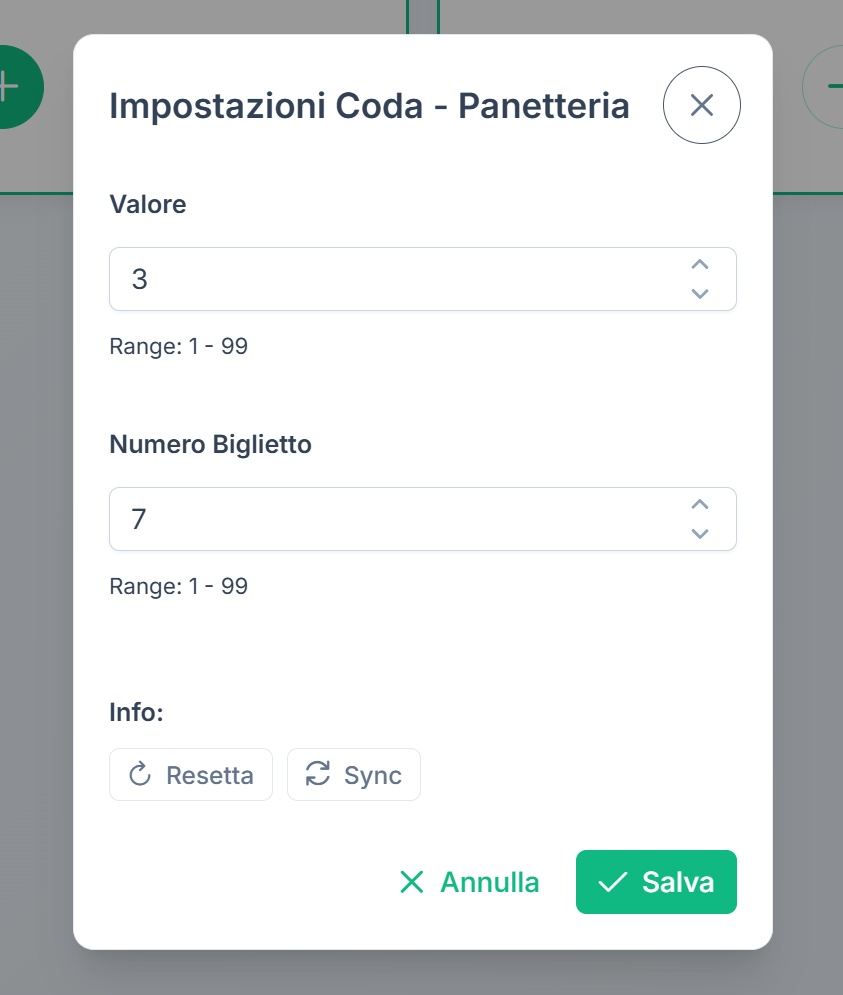
Premendo l’icona ⚙️ impostazioni presente nella scheda di una coda, viene aperta la finestra Impostazioni Coda, che consente di configurare manualmente alcuni parametri operativi.
Questa funzione è utile per correggere o sincronizzare lo stato della coda durante l’operatività.
Valore
Il campo Valore rappresenta il numero attualmente chiamato o in gestione nella coda.
Modificando questo valore è possibile:
- correggere manualmente il numero chiamato
- riallineare la coda in caso di errore operativo
- impostare manualmente il ticket corrente.
Il valore può essere impostato in un intervallo:
Intervallo: 1 – 99
Numero Biglietto
Il campo Numero Biglietto rappresenta l’ultimo ticket emesso dal sistema.
Questo valore indica il numero progressivo più alto assegnato ai ticket della coda.
Anche questo campo può essere modificato manualmente per:
- correggere errori di sincronizzazione
- riallineare il contatore dei ticket.
Il valore può essere impostato in un intervallo:
Intervallo: 1 – 99
Azioni disponibili
Reset
Il pulsante Resetta ripristina i valori della coda allo stato iniziale.
Questa operazione può essere utilizzata, ad esempio, all’inizio di una nuova giornata operativa.
Sync
Il pulsante Sync sincronizza lo stato della coda con il sistema centrale.
Questa funzione è utile nel caso in cui il Controller e i dispositivi collegati debbano riallineare i dati della coda.
Salvataggio delle modifiche
Per confermare le modifiche:
- premi Salva
- i nuovi valori verranno applicati immediatamente alla coda.
Per annullare le modifiche è possibile premere Annulla o chiudere la finestra.
Domande?
Per ulteriore assistenza, apri un ticket.Ultimo aggiornamento: ottobre 2026