Configurazione Totem SmartKioskk
Guida alla configurazione del dispositivo Android per l’utilizzo del Totem Elimina Code con il totem di SmartKiosk.
Questa procedura consente di:
- installare l’applicazione sul dispositivo
- configurare l’avvio automatico
- limitare l’accesso alle funzioni del sistema operativo
- impostare il dispositivo in modalità kiosk
Prerequisiti
Prima di procedere assicurarsi che:
- Il dispositivo utilizzi Android 8 o versione successiva
- Il dispositivo sia connesso alla rete
- Sia disponibile il file APK dell’applicazione Totem
- Sia installato ADB (Android Debug Bridge) sul computer utilizzato per l’installazione
- Il dispositivo abbia attiva l’applicazione OS Tools
Installazione APK
L'installazione dell'applicazione deve essere eseguita tramite ADB.
Per abilitare ADB:
- Aprire l'applicazione OS Tools
- Accedere alla sezione Development
- Abilitare ADB Debug Mode
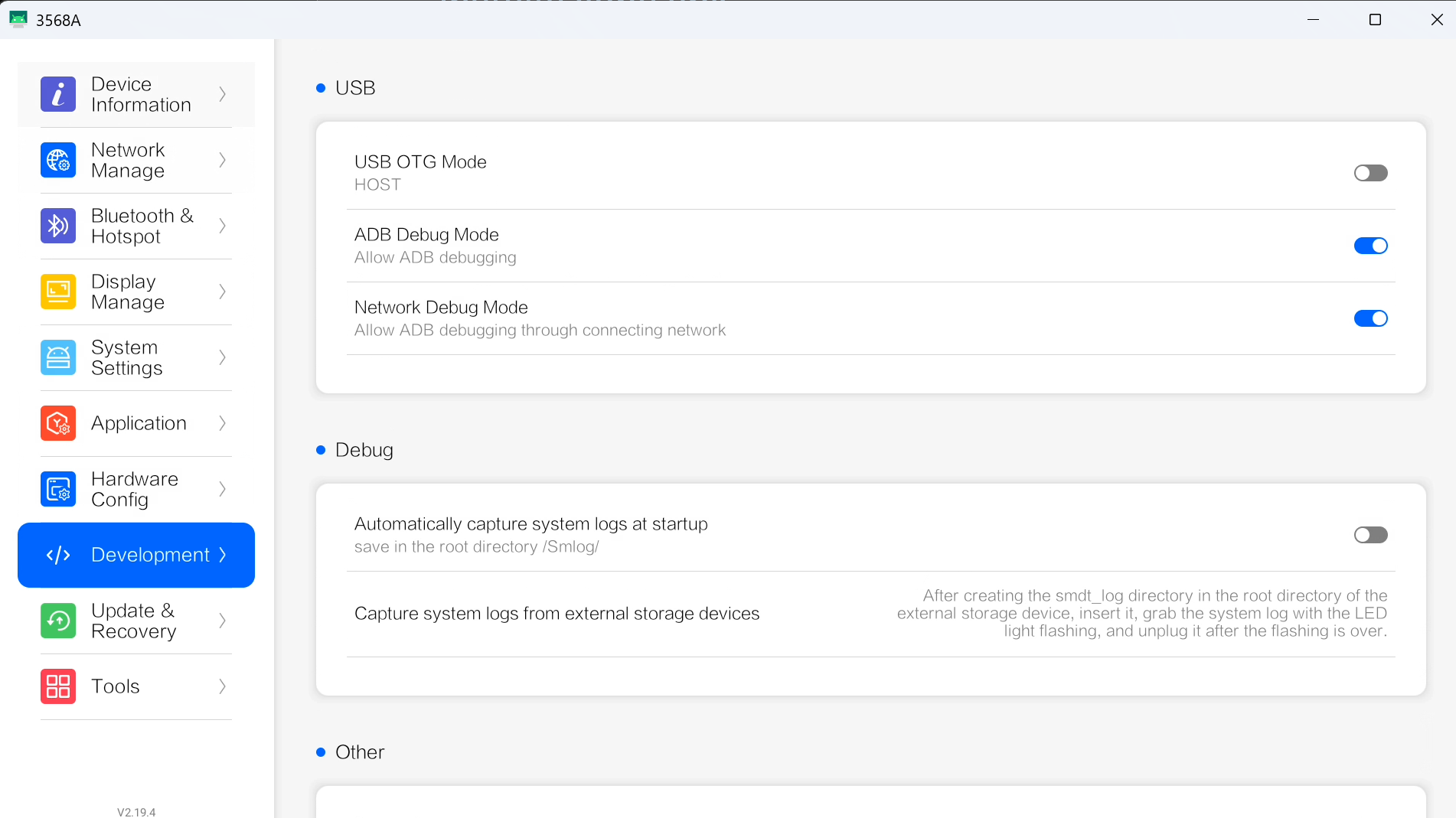
Collegare il dispositivo al computer tramite rete o USB ed eseguire il comando:
adb install -r totem.apk
Dove:
-rconsente di aggiornare l'app se già installatatotem.apkè il file dell'applicazione
Una volta completata l'installazione l'applicazione sarà disponibile sul dispositivo.
Configurazione del Totem
Impostazione applicazione di avvio
Una volta installata l'applicazione, è necessario impostarla come applicazione eseguita all'avvio:
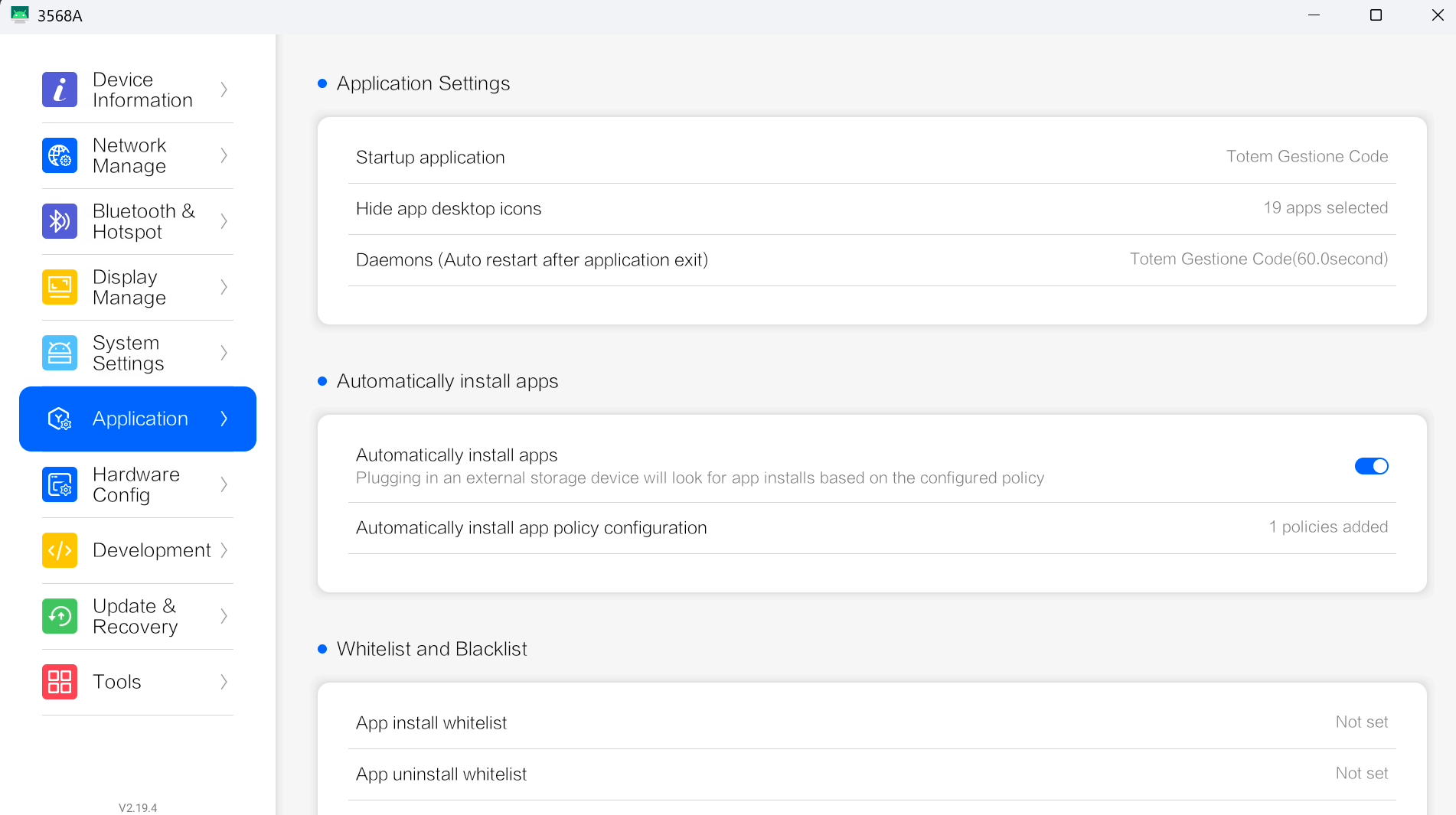
- Aprire OS Tools
- Accedere alla Application
- Impostare la voce Startup application e selezionare Totem Elimina Code
- Impostare la voce Daemons su Totem Gestione Code con intervallo di 60 secondi
Nascondere applicazioni (facoltativo)
Per evitare che l'utente possa accedere ad altre applicazioni del sistema è possibile nascondere le icone delle applicazioni Android.
Procedura
- Aprire OS Tools
- Premere sulla voce Hide app desktop icons
- Selezionare tutte le applicazioni che non devono essere visibili
Lasciare visibili esclusivamente:
- OS Tools
- Totem Gestione Code
Impostazione modalità Kiosk
La modalità Kiosk limita l'accesso alle funzionalità del sistema operativo e consente di utilizzare il dispositivo esclusivamente come totem interattivo.
Procedura
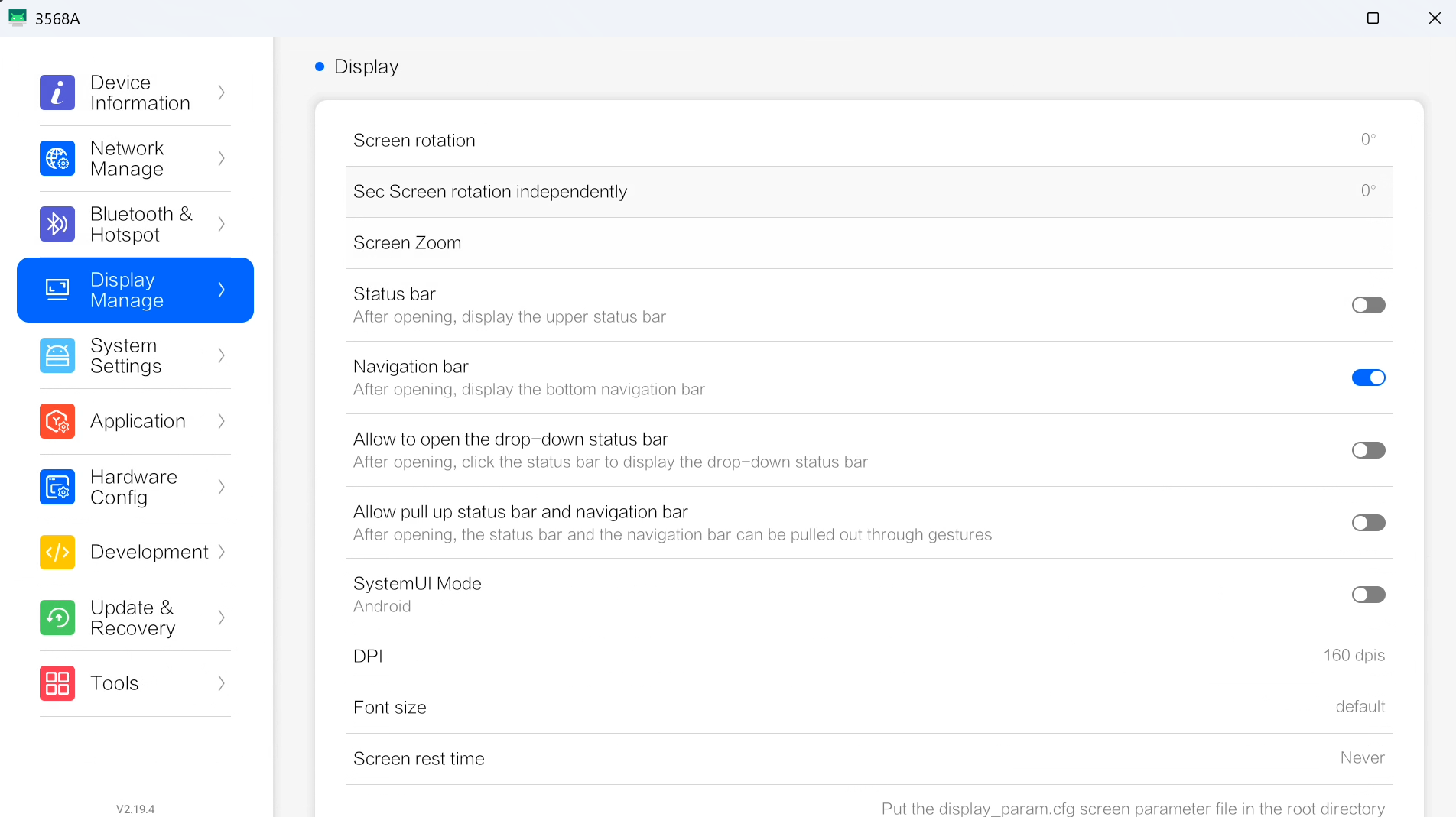
- Aprire OS Tools
- Utilizzare la voce Screen rotation per impostare la rotazione dello schermo, se necessario
- Disabilitare la voce Status bar
- Disabilitare la voce Navigation bar
- Disabilitare la voce Allow to open the drop-down status bar
- Disabilitare la voce Allow pull up status bar and navigation bar
Accesso alla modalità amministratore
Quando la modalità kiosk è attiva non è possibile accedere direttamente al sistema Android tramite le barre di sistema.
Per accedere alla configurazione del dispositivo è necessario utilizzare la modalità amministratore e premere il pulsante Chiudi app
L'applicazione verrà chiusa e sarà possibile accedere alla schermata Android.